
 עברית
עברית English
חינם · קוד פתוח · Windows · macOS · Linux
Claude Code האמיתי, גם למי שלא טכני.
הטרמינל של Claude Code נבנה למתכנתים, וזה מה שמרתיע אנשים רגילים. אנחנו הופכים אותו לפשוט: בוחרים תיקייה, מדברים בשפה שלכם, ומתחילים לעבוד בלי פקודות.
המתקין מתקין ופותח את הסוכן הרשמי של Anthropic עצמו, לא עטיפה. את Node.js ו-Git הוא מגדיר לבד ברקע. נבנה על ידי נועם ברנד.
הורדה
בחרו את החבילה המתאימה
שני מתקינים, אותו רעיון. שניהם חינמיים, בקוד פתוח, ומתקינים את Claude Code הרשמי עצמו.
ClaudeCode Launchpad CLI
בחרו אם אתם עובדים באנגלית או בשפת LTR כלשהי. וגם הבחירה ל-Mac.
בערך 2 דקות, בלי הרשאת מנהל
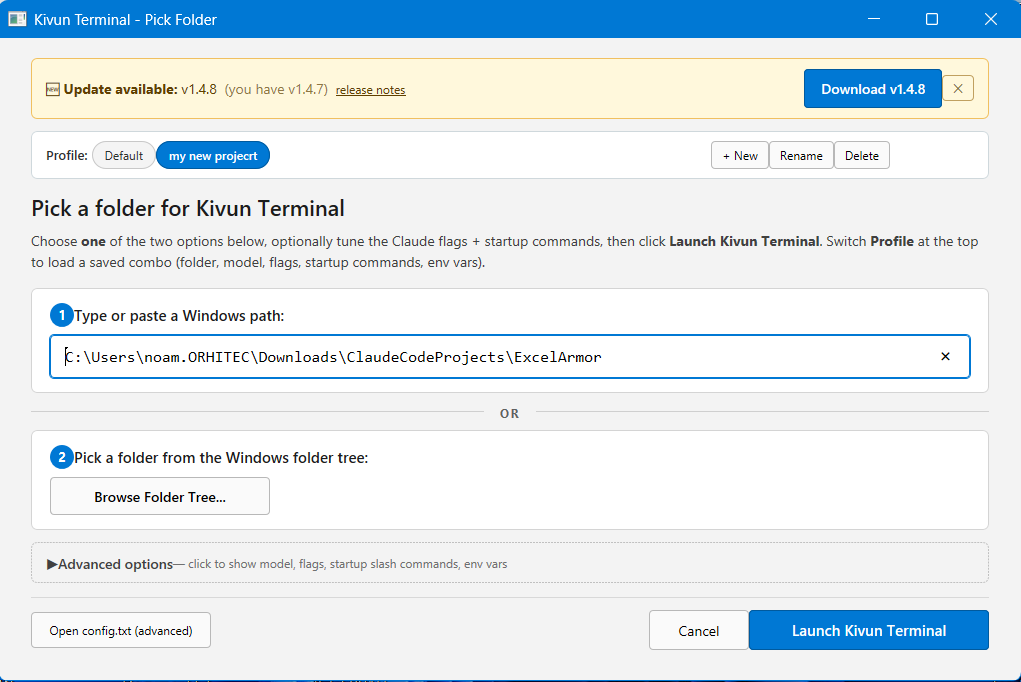
החלון הפשוט שמחליף את הטרמינל המאיים: בוחרים תיקייה, רואים מודל ושימוש במבט אחד, ומתחילים לעבוד בלי פקודות. את Node.js, Git, ערכת הצבעים והסביבה החבילה מתקינה לבד ברקע.
איך מתקינים, שלב אחרי שלב
סגרו חלונות טרמינל פתוחים לפני ההתקנה.
- לחיצה כפולה על ClaudeCode_Launchpad_CLI_Setup.exe. לא צריך להריץ כמנהל.
- אם מופיע "Windows protected your PC", לוחצים More info ← Run anyway. אם Smart App Control חוסם, מעבירים ל-Off ב-Start ומריצים שוב.
- עוקבים אחרי האשף, הוא מזהה לבד מה כבר מותקן ומתקין Node.js, Git, Claude Code, ערכת צבעים וסטטוסליין (כמה דקות).
- מפעילים מקיצור הדרך בשולחן העבודה, בוחרים תיקייה, ומתחברים ל-Claude בהפעלה הראשונה.
macOS: פותחים את ה-.pkg; אם חסום, נכנסים ל-System Settings ← Privacy & Security ← Open Anyway.
הפעלה ראשונה: בוחרים ערכת נושא ואז מתחברים פעם אחת. צריך מנוי Claude Pro, Max או Team; Claude פותח את הדפדפן, לוחצים Authorize, מעתיקים את הקוד בחזרה, וזהו.
Kivun Terminal
למי שעובד בעברית, ערבית, פרסית, אורדו או באחת מ-8 שפות RTL נוספות.
5 עד 15 דקות, אתחול אחד, נדרשת הרשאת מנהל
טקסט עברי מיושר לימין כמו שצריך, ומילים באנגלית, נתיבי קבצים או קוד שמשולבים בתוך משפט עברי יושבים במקום הנכון בתוך המשפט. Alt+Shift מחליף שפת מקלדת בדיוק כמו ב-Windows.
התקינו בדיוק בסדר הזה
סגרו חלונות טרמינל פתוחים לפני ההתקנה.
- קליק ימני על הקובץ שהורדתם Kivun_Terminal_Setup.exe ובחירת Run as administrator (הפעל כמנהל). לא דאבל-קליק רגיל, זה השלב שמפספסים.
- ייתכן ש-Windows יזהיר בפעם הראשונה, זה צפוי. אם מופיע "Windows protected your PC", לוחצים More info ואז Run anyway. אם מופיע "Smart App Control blocked an app", פותחים Start ← Smart App Control ← Off ומריצים את הקובץ שוב.
- ההתקנה תתקין את WSL ואז תבקש לאתחל את המחשב. אתחלו, ואז הריצו שוב את אותו קובץ עם קליק ימני ← Run as administrator כדי לסיים.
- ההרצה השנייה מתקינה את הכול ולוקחת בערך 5 עד 15 דקות. הפס עלול לעמוד במקום כמה דקות בזמן ההורדה, וזה תקין. ההתקנה הסתיימה רק כשמופיע Installation Complete עם כפתור Finish.
טוב לדעת אחרי ההתקנה: מעתיקים עם Ctrl+Shift+C ומדביקים עם Ctrl+Shift+V; Ctrl+C רגיל עוצר את הפקודה במקום להעתיק. העברית מועתקת בסדר הנכון.
הבעיה
Claude Code בעברית בשורת הפקודות? עד עכשיו זה היה סיוט.
Claude Code הוא הדרך החזקה ביותר של Anthropic לעבוד על קבצים אמיתיים. להגיע אליו, זה הקיר.
מדריכי התקנה - 45 דקות של סבל. התקנות ידניות, תלויות, הגדרות. ורוב האנשים נתקעים באמצע.
דפדפן - מוותרים על Claude Code לגמרי ועוברים לצ׳אט רגיל. מפסידים את כל הכוח של הכלי.
VS Code - ממשק כבד ועמוס. שכבות UI מיותרות. Claude Code שם לא באמת עובד כמו שהוא אמור.
אין נראות לקונטקסט ולשימוש - אין דרך לדעת שנגמר הקונטקסט עד שקלוד מתחיל לשכוח, או שהגעתם למגבלת השימוש עד שהוא נעצר באמצע משימה.
מה זה עושה
כל טענה כאן מגובה במסך אמיתי
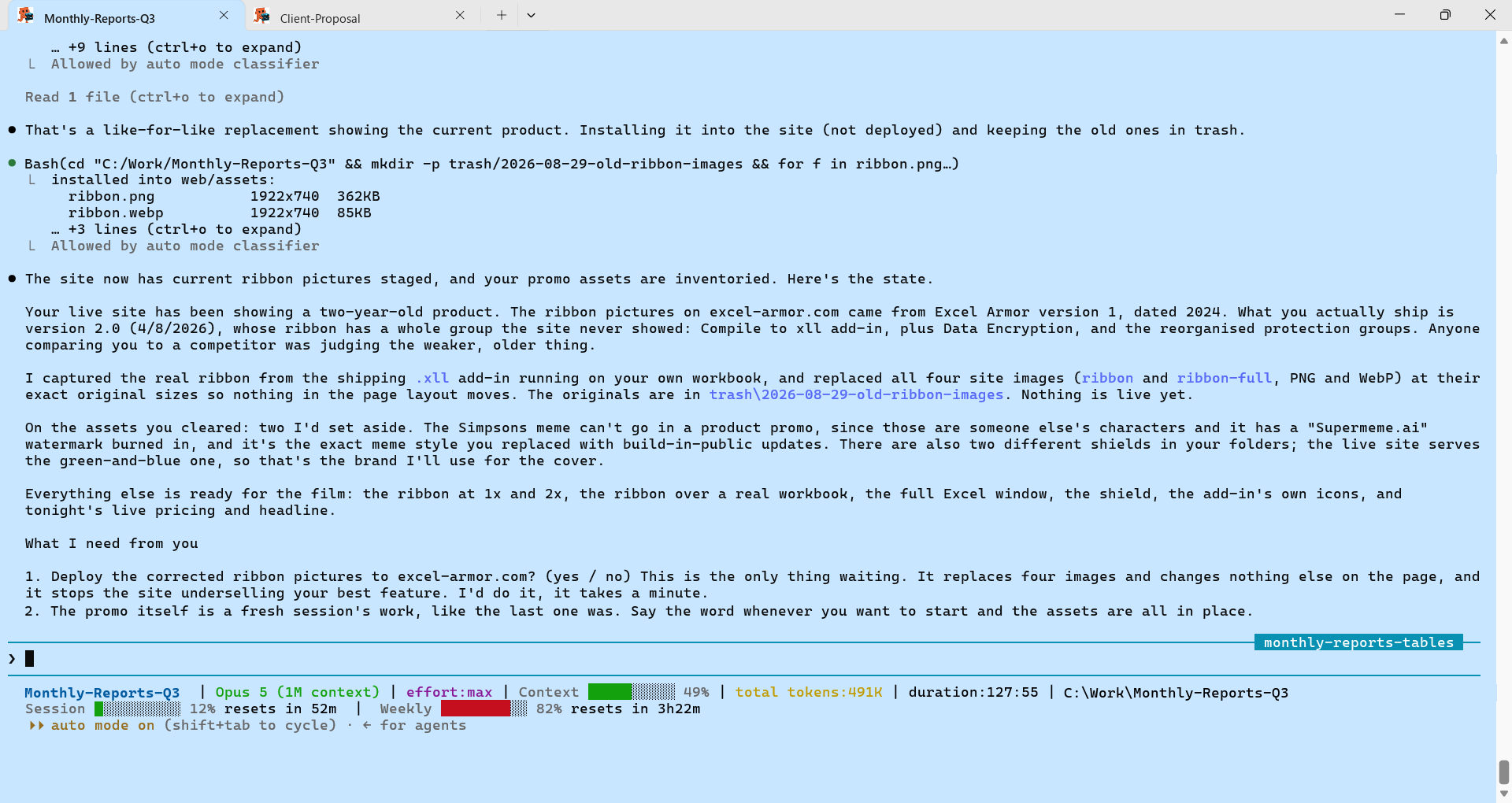
אין כאן איורים. כל יכולת מופיעה בצילום מסך אמיתי, מתוך הכלי בזמן עבודה.
רואים את המגבלות לפני שהן עוצרות אתכם
שתי שורות בתחתית הטרמינל. שורה 1: מודל, ניצולת הקשר, טוקנים, משך סשן, נתיב. שורה 2: ניצולת סשן ושבועית עם ספירה לאחור לאיפוס. מקודד בצבעים: ירוק, צהוב, אדום.
הפס הכהה בראש העמוד הוא אותה שורת סטטוס, עם המספרים החיים של הפרויקט הזה.
טרמינל שלא נראה כמו טרמינל
ערכת נושא כחול בהיר עם שילוב Windows Terminal. נקי, קריא, לא מסך שחור.
מעדיפים אחרת? בוחרים את צבע הרקע ישר ב-folder picker: כחול בהיר, כהה, שחור, לבן או כל צבע מותאם, והצבע נכנס מיד או בהפעלה הבאה. צבע הטקסט מותאם אוטומטית כדי שיישאר קריא.
ממשיכים לעבוד גם אחרי שהמכסה מתאפסת
כש-Claude Code מגיע למגבלת השימוש של חמש שעות, הסשן בדרך כלל פשוט ממתין עד שחוזרים ומקלידים משהו. מפעילים את ההמשך האוטומטי, והכלי ממתין עד שעובר זמן האיפוס האמיתי שהספק מדווח עליו, ואז העבודה ממשיכה לבד.
בשקיפות מלאה: זו תכונה שבוחרים להפעיל והיא כבויה כברירת מחדל. היא לא עוקפת את המגבלה, המחשב צריך להישאר דלוק והחלון פתוח, כל הקשה שלכם מבטלת אותה, ויש תקרה לכל סשן ושעות שקט לבחירה.
- 2:00 בלילה. חמש שעות השימוש נגמרות באמצע העבודה. הסשן נעצר. בדרך כלל, הלילה הלך.
- הכלי ממתין. לא מנחש: הוא עוקב אחרי זמן האיפוס ש-Claude עצמו מדווח עליו.
- הוא ממשיך בזהירות. לפני שהוא חוזר לעבודה, Claude בודק מה כבר נשמר, כך ששום דבר לא נעשה פעמיים.
- בבוקר. העבודה המשיכה בלעדיכם.
מרגיש כמו אפליקציית Windows רגילה
קיצור דרך בשולחן העבודה, הצמדה לשורת המשימות, קליק ימני על כל תיקייה ב-Explorer כדי לפתוח שם את Claude Code, וכל פרויקט נפתח בלשונית עם שם משלו.
את Node.js, Git וכל התלויות המתקין מגדיר לבד ברקע, והרצה חוזרת מעדכנת את Claude Code לגרסה האחרונה. זה החלק שלוקח למתחילים אחר צהריים שלם כשמתקינים ידנית.
Claude אומר לכם מתי הוא צריך אתכם
קטעי קול קצרים, כך שלא צריך לשבת ולשמור על הטרמינל. ארבע התראות, כל אחת קשורה לרגע שבאמת חשוב. (הקטעים מושמעים באנגלית.)
פעיל כברירת מחדל, ומתג גלובלי אחד משתיק את הכול, בכל פרויקט ובכל חלון. הקליקו על הכפתורים כדי לשמוע.
קוד פתוח, בלי תוספת מחיר, בלי נעילה
ברישיון MIT. הכול שקוף ב-GitHub, אפשר לבדוק, לשפר ולתרום. אתם משלמים רק ל-Anthropic עבור Claude, לא לנו.
חשוב לדעת: Claude Code עצמו דורש מנוי Claude Pro, Max או Team.
- חינם, ברישיון MIT. בלי חשבון, בלי מנוי אצלנו, בלי תוספת מחיר.
- שום דבר מוסתר. כל מה שהמתקין עושה מפורסם בגלוי, וכל אחד, כולל איש המחשוב שלכם, יכול לבדוק אותו לפני שמריצים.
- בלי טלמטריה. הוא לא שולח נתונים הביתה, ומתקין רק כלים רשמיים.
סרטון הדגמה, מההתחלה עד הסוף
ההדגמה המוקלטת: מתקינים, בוחרים תיקייה, ורואים את Claude Code נפתח עליה ומתחיל לעבוד.
השוואה
איזה Claude מתאים לכם?
השוואות כנות, שורה אחרי שורה. האפשרויות האחרות טובות למה שהן נועדו לו. העמודים האלה מראים מה מתאים למי.
הטבלה המלאה, כל חמש הדרכים להריץ את Claude, זו לצד זו
| קריטריון | קלוד צ'אט | קלוד Cowork | קלוד קוד דסקטופ / אפליקציה | קלוד קוד בתוך VS Code | קלוד קוד בטרמינל |
|---|---|---|---|---|---|
| בשביל מי | כולם | משתמשים לא-טכניים או כאלה שמעדיפים עבודה מונחית | כל מי שרוצה את קלוד קוד עם ממשק גרפי | מפתחים | משתמשים מתקדמים ומפתחים |
| איך עובדים | שאלה ותשובה | מבצע משימה על המסך | מתארים ומריצים בסשן ויזואלי, עם סקירת שינויים | כותבים מה צריך ומריצים מתוך העורך | כותבים מה צריך ומריצים מתוך הטרמינל |
| גישה לקבצים | רק מה שמצרפים | מה שמאשרים | גישה ישירה לקבצים המקומיים שלך, לפי מצב ההרשאות | בעיקר בתוך הפרויקט הפתוח, עם אפשרות להרחיב גישה ידנית | מלאה לפי ההרשאות של הסביבה |
| מהירות | מיידי | איטי יותר | רגיל בדרך כלל | רגיל עד תלוי עומס | מהיר יותר |
| רמת יציבות | תלויה בדפדפן | תלויה באפליקציה | תלויה באפליקציה | 2 נקודות כשל: תלויה בתוסף ובעורך | תלויה רק ב-CLI |
| שחזור | חלש (רק היסטוריה) | בינוני (תלוי אפליקציה) | טוב: סשנים מקבילים; סשני ענן ממשיכים לרוץ גם אם סוגרים את האפליקציה | טוב: autosave לקבצים + tabs | מצוין: שומר פקודות וקבצים, ממשיך אוטומטית |
| התקנת כלים | ✗ | ✗ | ✓ תוספים, שרתי MCP ומיומנויות | אפשרי, אבל לפעמים ההתקנה נעשית בסביבה מרוחקת | ✓ |
| כמה סשנים | ✗ | ✗ | ✓ | אפשרי, בדרגות שונות של נוחות | ✓ |
| צוות סוכנים | ✗ | ✗ | ✓ סוכני משנה ומשימות רקע | תמיכה חלקית | ✓ |
| קריאת קבצים מקומיים | ✗ | ✗ | ✓ | ✓ | ✓ |
| כתיבת קבצים מקומיים | ✗ | ✗ | ✓ | ✓ | ✓ |
| אוטומציות | ✗ | ✗ | ✓ משימות מתוזמנות | מתאים חלקית | ✓ |
| מתי לבחור | שאלות, סיכומים | עבודה על מסך ותוכנות | אם רוצים את קלוד קוד עם ממשק ויזואלי וסקירת שינויים | למי שרוצה Claude בתוך עורך קוד | למי שרוצה מהירות, שליטה ואוטומציה מלאה |
מומלצים
לומדים חינם, מאנשים שמלמדים את זה טוב
מדריך · חינמי · עברית
המדריך ל-Claude Code בעברית
מאת נעם ברנד. פקודות, קיצורי מקלדת, CLAUDE.md, Skills, הרשאות ו-workflows, עם דוגמאות מוכנות להעתקה.
למידה · חינמי · עברית +5 שפות
Zero to Claude Code | מאפס לטרמינל
מאת איתי שמול (סמנכ"ל ב-Wix), סוקר ב-Geektime. מסלולי לימוד מובנים שלוקחים אתכם מ"מה זה טרמינל?" ועד לפיצ'רים מלאים, למי שלא מפתחים.
למידה · יש שכבה חינמית · עברית + אנגלית
GetFluent Academy
קורסים והדרכות מעשיות. השכבה החינמית כוללת את הקורס המלא עם תקרת שיעורים יומית; שכבת Pro מסירה את המגבלות.
כלי RTL קשורים בקהילה, חמישה מפתחים, חמש סביבות
Adaptive-RTL-Extension מאת לידור משיח. הרחבת דפדפן עם RTL לכל אתר, כולל ממשקי צ'אט של מודלי שפה.
Claude.ai RTL Support. הרחבת Chrome ייעודית ל-Claude.ai.
rtl-for-vs-code-agents מאת גיא רונן. הרחבה ל-VS Code עבור Claude Code, Cursor, Antigravity ו-Gemini.
Claude Code RTL Support מאת יחיאל בר-יהודה. לתוסף Claude Code הרשמי ב-IDE, עם 2,400+ התקנות ב-Open VSX.
Claude-for-word-RTL-fix מאת אסף אברמזון. תיקון RTL לעברית וערבית עבור תוסף Claude ל-Word.
מי בנה את זה
נועם ברנד
אני בונה כלים חינמיים שמביאים את הסוכן האמיתי של Anthropic לאנשים שלא כותבים קוד, ואת סביבת הטרמינל היחידה שמציגה עברית, ערבית ופרסית נכון ב-Windows.
שאלות נפוצות
שאלות ותשובות
אלה שמונה השאלות הראשונות שכולם שואלים. השאר, כולל פתרון תקלות, מקופל למטה.
צריך לדעת לתכנת?
זה באמת חינם?
מה להוריד - Launchpad CLI או Kivun Terminal?
Windows חסם את ההתקנה. זה תקין?
מה קורה אם כבר מותקן לי Node.js או Claude Code?
למה טרמינל ולא אפליקציית הדסקטופ, Cowork, VS Code או הדפדפן?
למה לא פשוט להדביק את הקובץ בצ'אט של Claude?
איפה הקוד? אפשר לסמוך על זה?
עוד שאלות, כולל פתרון תקלות
אפשר לשנות את השפה שקלוד עונה בה? כן. בוחרים את שפת התשובות באשף ההתקנה. כדי לשנות אחר כך, מריצים שוב את ההתקנה ובוחרים שפה אחרת - עברית, ערבית, פרסית, ספרדית, צרפתית ועוד 20+.
אפשר להמשיך מאיפה שעצרתי? כן. בחלון בחירת התיקייה לוחצים על אפשרויות מתקדמות ומסמנים "להמשיך את הסשן האחרון". הבחירות נשמרות לפעם הבאה.
איך משנים את צבע הרקע של הטרמינל? באפשרויות מתקדמות בחלון בחירת התיקייה. צבע הטקסט מותאם אוטומטית כדי שיישאר קריא.
אפשר להחליף שפת מקלדת בתוך הטרמינל? כן. Alt+Shift עובר בין כל שפות המקלדת שמוגדרות לכם ב-Windows, באותו סדר, וכבר מהלחיצה הראשונה. עד ארבע שפות, מזוהות אוטומטית.
כיוון תופס הרבה זיכרון - אפשר להגביל? כן. באפשרויות מתקדמות מגדירים מגבלת זיכרון ל-WSL (למשל 3 ג'יגה). נכנס לתוקף אחרי ש-WSL מופעל מחדש לגמרי. ל-Launchpad אין WSL, אז הוא לא צריך את זה.
הקלדתי exit והחלון נסגר? הוא כבר לא נסגר לכם. כשיוצאים מ-Claude נוחתים על שורת פקודה רגילה באותו חלון; מקלידים claude כדי לחזור עם כל ההגדרות, או exit כדי לסגור.
ההתקנה נתקעה - הפס לא זז. בדרך כלל לא תקוע: בזמן ההורדה הפס יכול לעמוד כמה דקות. הסתיים רק כשמופיע "Installation Complete". תקוע מעל 15 דקות? סוגרים, מאתחלים, מריצים שוב והוא ממשיך מאיפה שהפסיק.
הופיע "WSL install not started" (Kivun). קליק ימני ← Run as administrator ולהריץ שוב. במחשב נעול של העבודה, בקשו ממחלקת המחשוב להריץ wsl --install פעם אחת ולאתחל.
Ctrl+C לא מעתיק. בטרמינל מעתיקים עם Ctrl+Shift+C ומדביקים עם Ctrl+Shift+V. Ctrl+C רגיל עוצר את הפקודה הרצה.
לטקסט של Claude יש הרבה צבעים. משהו שבור? לא, זה תקין. המילים הצבעוניות הן עיצוב: מודגש, כותרות, קוד ושמות קבצים.
Claude Code תקוע על גרסה ישנה או מציג "Auto-update failed". תיקון חד פעמי: מקלידים claude, מריצים claude install (בלי הרשאת מנהל), מפעילים מחדש, ואז /doctor כדי לוודא. התקנות חדשות מוגדרות נכון מראש.
איזה מצב הרשאות או דגלים כדאי? מגדירים פעם אחת באפשרויות מתקדמות בחלון בחירת התיקייה, וזה נשמר לכל הפעלה. רק הימנעו מ---dangerously-skip-permissions, הוא מבטל את בדיקות הבטיחות.
מה זה שורת הסטטוס? שתי שורות בתחתית הטרמינל: פרויקט, מודל, ניצולת הקשר, סך טוקנים, משך ונתיב; ואז ניצולת סשן ושבועית עם זמן עד האיפוס. ירוק מתחת ל-50%, צהוב עד 79%, אדום מ-80%. מתעדכן כש-Claude מסיים תשובה.
מוכנים להתחיל? Claude Code תוך דקות.
הורדה אחת. האשף עושה את השאר, והחלון נפתח איפה שתצביעו.